GetaBot
Play Youtube on Discord.
How to use
必要なもの
-
GetaBot本体 (ダウンロード)
- Pythonが実行できる環境 (インストール)
- pipが実行できる環境(ライブラリーをインストールしていない場合)
-
ffmpeg(インストール)
-
deno(インストール)
-
BOT TOKEN(ここからアプリケーションを作成し、BOTタブからTOKENを取得してください。
- cookies.txt(年齢制限が必要な動画を再生する場合。取得は各自で行ってください)
手順
- Getabot.py , SEフォルダー , ffmpeg , denoをダウンロード・インストールし、同一ディレクトリに配置してください。
(ffmpegはbinフォルダー内のexeファイルのみ配置で大丈夫です。)
ディレクトリ
/
|- gatabot.py
|
|- ffmpeg.exe
|- ffprove.exe
|
|- deno.exe
|
|- runbot.bat
|
|- (Cookies.txt)
- 以下のライブラリーをインストールしてください。
(インストール済みの場合はインストール不要です。3に進んでください。)
pip install -U discord
pip install -U discord.py[voice]
pip install -U "discord.py[voice]" davey
pip install -U yt-dlp
pip install -U ffmpeg-python
Python3.13を使用している場合
pip install -U audioop-lts
- トークンを入力して実行
~~~~~ 省略 ~~~~~
###Commands End###
client.run("YourTokenHere") ←ここに取得したTOKENを貼り付けてください。
コンソールに
Botは正常に起動しました!
User name : [BOTの名前]
User ID : [BOTのID]
Discord.py Version : [バージョン]
上のような表示がでれば正常に起動が完了できています。
- BOTを任意のサーバーに参加させる
Developers potalからBOTを参加させるためのOAuth2を取得し、サーバーに参加させてください。

正常に起動し参加ができていれば、上記のようにオンライン状態でBOTがサーバーリストにあるはずです。
ステータスは起動時の処理の
await client.change_presence()の引数を変更することで変更できます。詳しくはこちら
Commands
Getabotのコマンドはアプリケーションコマンドです。そのため / と入力をすると予測が出てきます。
join
コマンドを実行した人が参加しているサーバーにBOTを参加させます。
leave
ボイスチャンネルからBOTを退出させます。
play [ YoutubeのURL ]
入力したURLの曲を再生します。
pause
再生中の曲を一時停止します。
replay
一時停止中の曲を再生再開します。
stop
再生中の曲を再生停止します。
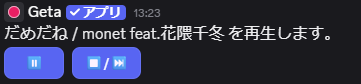
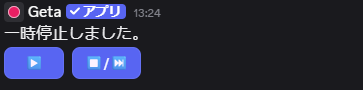
音声再生中にボイスチャンネルにコントロールが表示されるので、pauseなどのコマンドを入力しなくても再生・一時停止などの操作ができます。
Support
なにか不具合・ご要望があれば、メール・ダイレクトメッセージでご連絡ください。


